Как самостоятельно настроить Wi-Fi роутер TP Link: пошаговое руководство
Шаг 1. Физическое подключение устройства
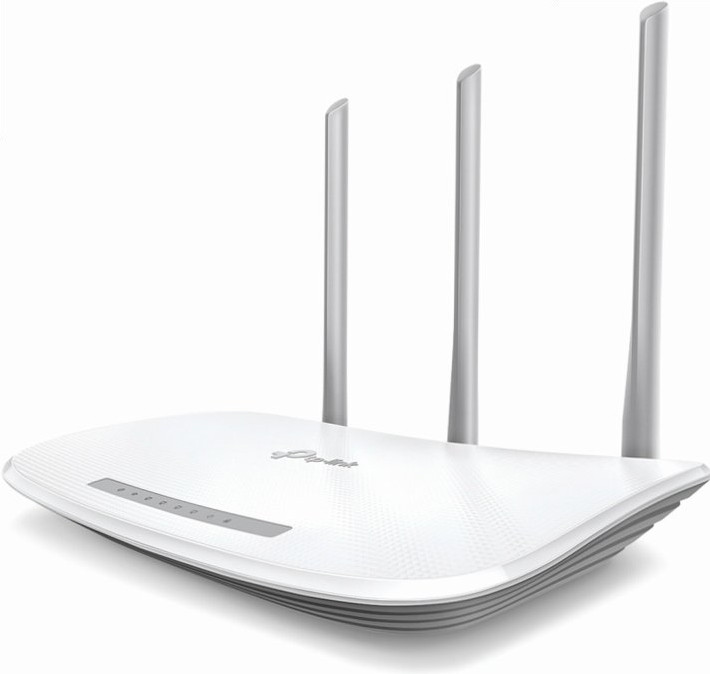
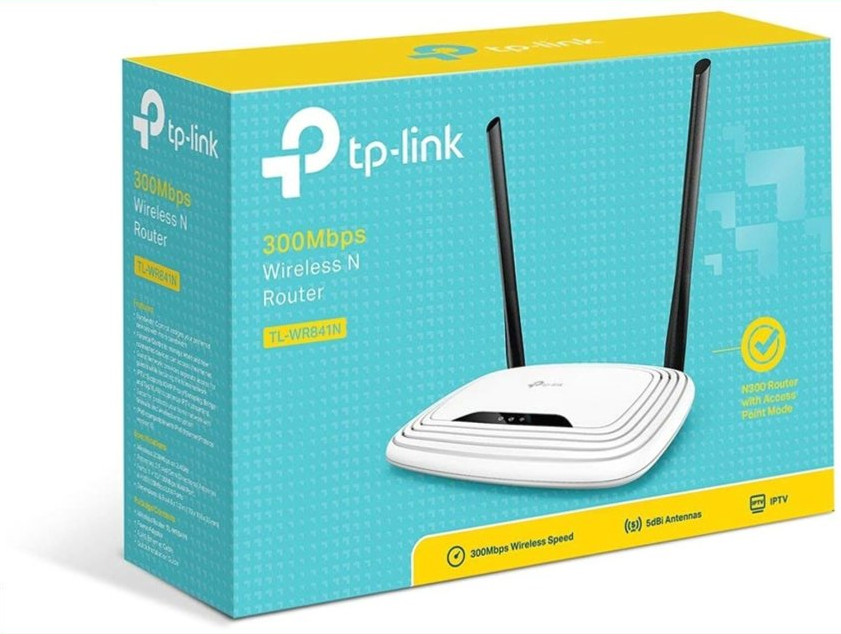
У большинства роутеров TP-Link разъёмы расположены по стандартной схеме. Чтобы приступить к настройке, выполните несколько простых действий:
1. Подключите кабель от вашего интернет-провайдера в WAN-порт (он может быть подписан как WAN или Internet — обычно этот разъём выделен синим цветом).
2. Соедините компьютер или ноутбук с роутером одним из двух способов:
o через LAN порт (жёлтые разъёмы) с помощью сетевого кабеля;
o или по Wi Fi, используя имя сети (SSID) и пароль, которые указаны на наклейке на корпусе роутера.
Важно: при первом запуске настройка почти всегда происходит через мастер Quick Setup.
Шаг 2. Первоначальная настройка через мастер Quick Setup
1. Откройте любой веб-браузер и введите IP-адрес вашего роутера (чаще всего это 192.168.0.1 или 192.168.1.1). Если страница не открывается, попробуйте другие возможные адреса.
2. При первом входе система попросит задать пароль администратора. Придумайте надёжный пароль — он не должен совпадать с паролем от Wi-Fi.
3. Автоматически запустится мастер Quick Setup. Действуйте по подсказкам:
o выберите ваш регион;
o укажите тип подключения (Dynamic IP, PPPoE, L2TP/PPTP);
o введите логин и пароль от провайдера, если это требуется.
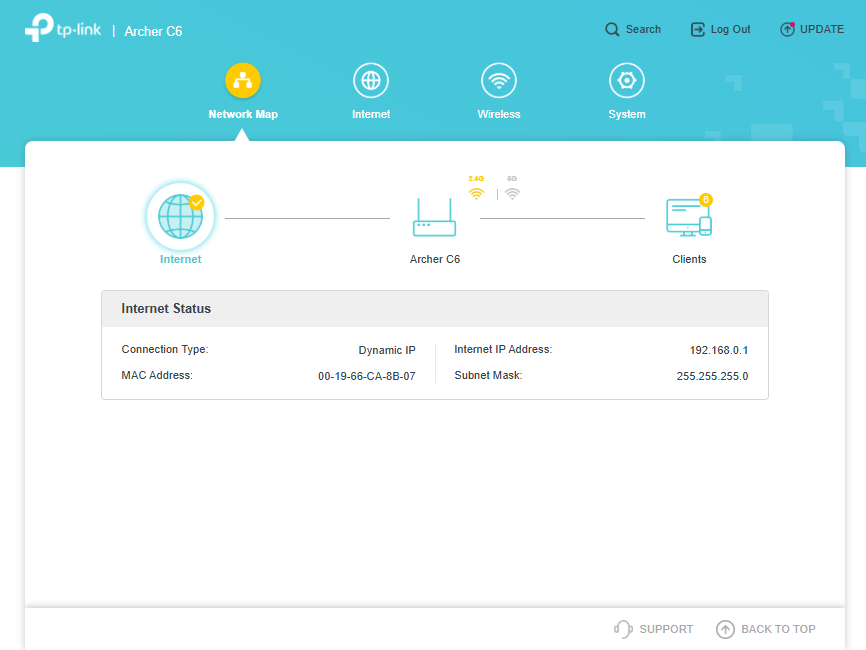
Пример интерфейса панели управления (на модели Archer C6):
• в верхней части экрана — этапы мастера Quick Setup;
• слева — основное меню с разделами: Network, Wireless, DHCP, System Tools и другие.
Чтобы заранее познакомиться с интерфейсом вашей модели, воспользуйтесь виртуальными панелями TP‑Link — это интерактивная галерея, где можно изучить все разделы меню без риска что-то сломать в настройках.
Шаг 3. Обзор ключевых разделов веб-панели управления
Дизайн интерфейса может различаться в зависимости от модели (старый «зелёный», новый «бирюзовый», а также разделение на «Базовые» и «Дополнительные» настройки). Однако логика меню остаётся примерно одинаковой.
Основные разделы:
• Quick Setup («Быстрая настройка») — мастер для подключения к интернету и настройки Wi-Fi.
• Network / Internet — здесь задаются тип подключения, логин, пароль, параметр MTU и другие сетевые настройки.
• Wireless — управление Wi-Fi: имя сети (SSID), пароль, выбор рабочих частот (2,4 ГГц и 5 ГГц), ширина канала, а также функция Smart Connect.
• DHCP — настройка раздачи IP-адресов подключённым устройствам и просмотр уже выданных адресов.
• Security / Parental Controls / Access Control — фильтры, ограничения доступа и родительский контроль.
• System Tools — перезагрузка роутера, резервное копирование и восстановление конфигурации, обновление прошивки, настройка часового пояса, ведение логов.
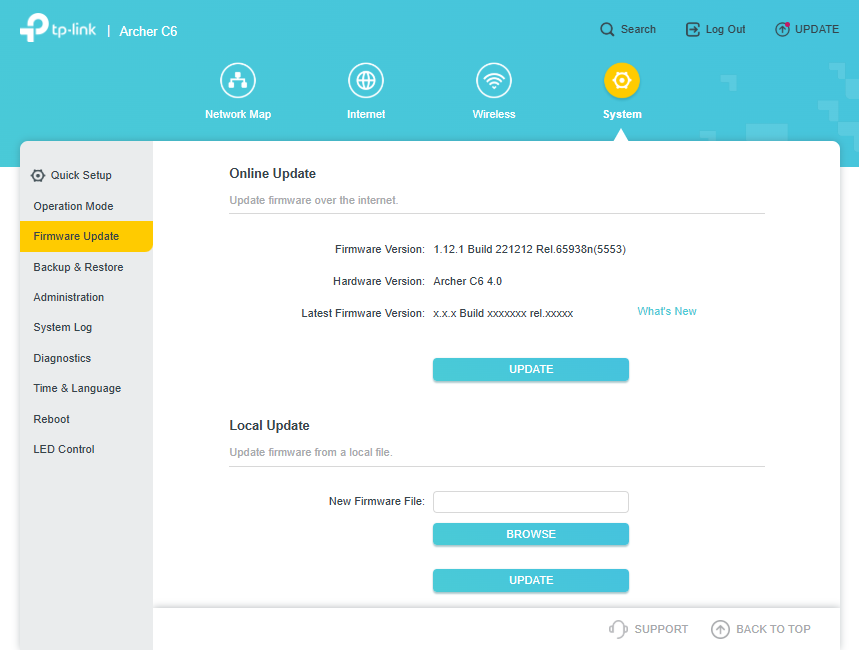
Шаг 4. Обновление прошивки: безопасность и стабильность работы
Своевременное обновление прошивки роутера TP-Link — это залог стабильной работы и защиты от потенциальных уязвимостей. Производитель регулярно выпускает обновления, которые исправляют ошибки и закрывают «дыры» в безопасности.
Два способа обновить прошивку:
Способ 1 — через веб-панель (упрощённый вариант):
• Роутер самостоятельно проверяет серверы TP-Link.
• Если доступна новая версия, система предложит установить её прямо из интерфейса.
Способ 2 — ручная загрузка прошивки (универсальный метод):
а) Определите модель и аппаратную версию вашего роутера. Эта информация указана на наклейке на корпусе, например: Archer C6 V2 или TL-WR840N V6.
б) Перейдите в официальный центр загрузок TP-Link, введите модель устройства, выберите нужную аппаратную версию и откройте вкладку Firmware.
в) Скачайте последнюю версию прошивки, затем распакуйте ZIP-архив. При желании можно проверить контрольную сумму (инструкция есть в Release Notes).
г) В веб-панели роутера откройте раздел System Tools → Firmware Upgrade (или просто Firmware).
д) Выберите скачанный файл прошивки и нажмите кнопку Upgrade.
е) Дождитесь полной перезагрузки устройства. На всём протяжении процесса не отключайте питание и не отсоединяйте кабели.
Полезно знать: даже если ваш роутер поддерживает автоматическое обновление, стоит уметь делать это вручную — такой навык может пригодиться при сбоях в работе «облачного» механизма обновлений.
Нужна помощь? Оставьте заявку на подключение домашнего интернета «Волна» — наш сервисный инженер поможет с настройкой Wi-Fi роутера.