Как самостоятельно настроить Wi-Fi роутер Tenda: пошаговое руководство
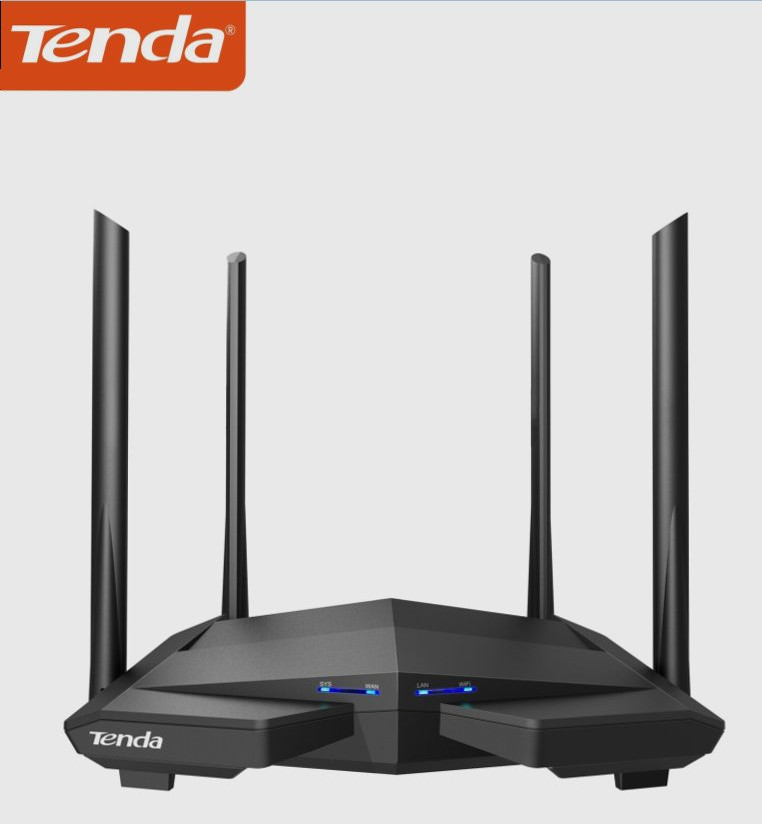
1. Подключаем устройство физически
До начала настройки выполните следующие действия:
1. Включите роутер в розетку и дождитесь его загрузки.
2. Через Ethernet-кабель соедините WAN-порт роутера с интернет-кабелем или модемом.
3. Подключите остальные устройства (компьютеры, ноутбуки и т.п.) одним из способов:
o по проводу — в любой LAN-порт роутера;
o по Wi-Fi — на начальном этапе беспроводная сеть может работать без пароля (открытый доступ).
2. Заходим в веб-интерфейс роутера
1. Откройте любой браузер (Chrome, Firefox, Safari и т.д.).
2. В адресной строке напечатайте IP-адрес вашего роутера. Чаще всего это 192.168.0.1 или 192.168.1.1.
3. В окне авторизации введите:
o логин — по умолчанию admin;
o пароль — по умолчанию admin или 1234.
Важно: точные заводские логин и пароль, а также IP-адрес смотрите на наклейке на корпусе роутера.
3. Настраиваем доступ в интернет (WAN)
1. Перейдите в раздел «Сеть» или «WAN».
2. Выберите тип подключения, который использует ваш провайдер:
o DHCP — IP получается автоматически, этот режим часто включён по умолчанию;
o PPPoE — потребуется ввести логин и пароль от провайдера;
o другие варианты (статический IP и т.п.) — уточните у оператора связи.
3. Если нужно, укажите дополнительные параметры:
o для PPPoE — логин и пароль;
o для ручного подключения — статический IP, маску подсети, шлюз и DNS-сервера.
4. Нажмите «Сохранить» или «Применить», чтобы зафиксировать настройки.
4. Настраиваем беспроводную сеть (Wi-Fi)
1. Откройте раздел «Беспроводная сеть» или «Wi-Fi».
2. Придумайте и задайте имя сети (SSID) — под этим названием ваша сеть будет видна другим устройствам.
3. Выберите тип шифрования. Для максимальной безопасности рекомендуется WPA2.
4. Установите надёжный пароль для доступа к Wi-Fi:
o длина — не менее 8 символов;
o используйте буквы в разных регистрах, цифры и специальные знаки.
5. Сохраните внесённые изменения.
5. Повышаем безопасность роутера
1. Смените стандартные логин и пароль для входа в веб-интерфейс:
o перейдите в раздел «Безопасность»;
o задайте новые учётные данные администратора.
2. Включите встроенный брандмауэр (если такая опция есть в интерфейсе).
3. Отключите удалённый доступ к настройкам роутера, если он вам не нужен.
4. Проверьте наличие обновлений прошивки в разделе «Система» → «Обновление ПО» и при необходимости установите их.
6. Оптимизируем сеть с помощью QoS
1. Зайдите в раздел «QoS» (Quality of Service — качество обслуживания).
2. Настройте приоритеты трафика:
o укажите устройства, которым нужна высокая скорость (например, компьютер для видеозвонков или игр);
o при желании ограничьте пропускную способность для второстепенных устройств.
3. Сохраните настройки.
Полезные советы
• Фиксируйте настройки: запишите новый пароль от Wi-Fi и изменённые логин/пароль от веб-интерфейса и храните их в надёжном месте.
• Перезагружайте роутер после изменений: это можно сделать через меню или выключив питание на 10 секунд.
• Проверяйте результат: после завершения настройки откройте любой сайт на устройстве, подключённом к роутеру.
• Сбрасывайте настройки только при крайней необходимости: кнопка Reset возвращает роутер к заводскому состоянию. Используйте её только в случае серьёзных проблем.
Часто задаваемые вопросы
1. Как узнать IP адрес своего роутера?
Посмотрите на наклейку на корпусе устройства. Также можно использовать командную строку: в Windows — команда ipconfig, в macOS/Linux — ifconfig.
2. Что делать, если забыл пароль от веб‑интерфейса?
Выполните сброс роутера до заводских настроек (кнопка Reset). После этого устройство потребуется настраивать заново.
3. Почему после настройки нет интернета?
Проверьте:
• правильно ли вы ввели параметры WAN (логин, пароль, IP-адрес и т.д.);
• корректно ли подключён WAN-кабель;
• при необходимости свяжитесь с провайдером и уточните параметры подключения.
Вы можете оставить заявку на подключение домашнего интернета Волна — наш сервисный инженер поможет с настройкой Wi-Fi роутера.