Как самостоятельно настроить Wi-Fi роутер Mercysus: пошаговое руководство
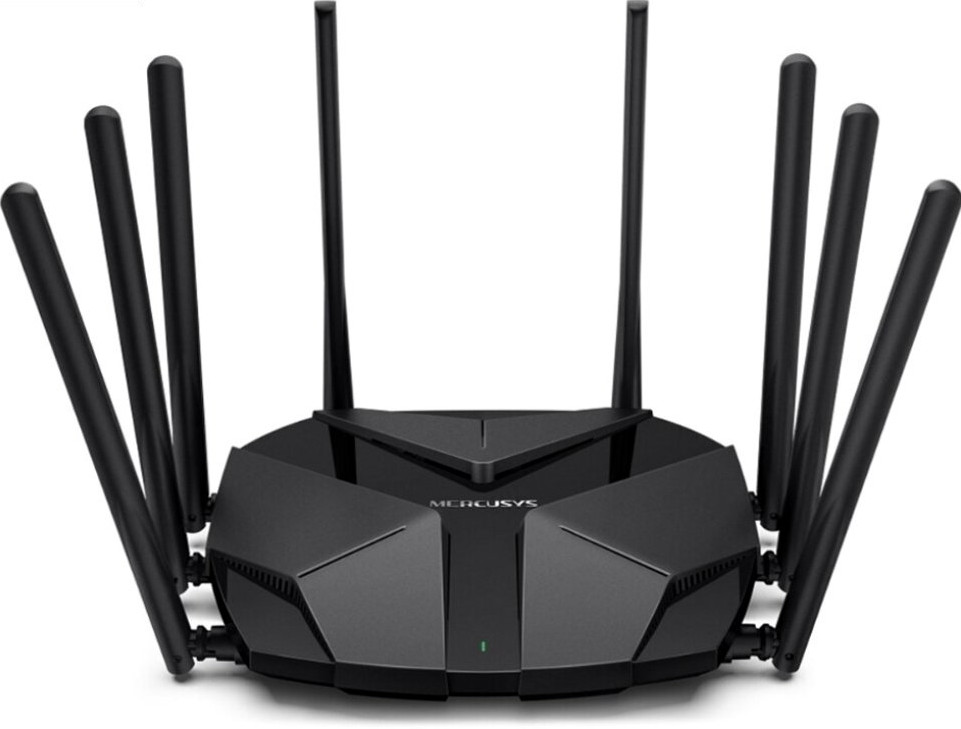
Шаг 1. Подключаем оборудование физически
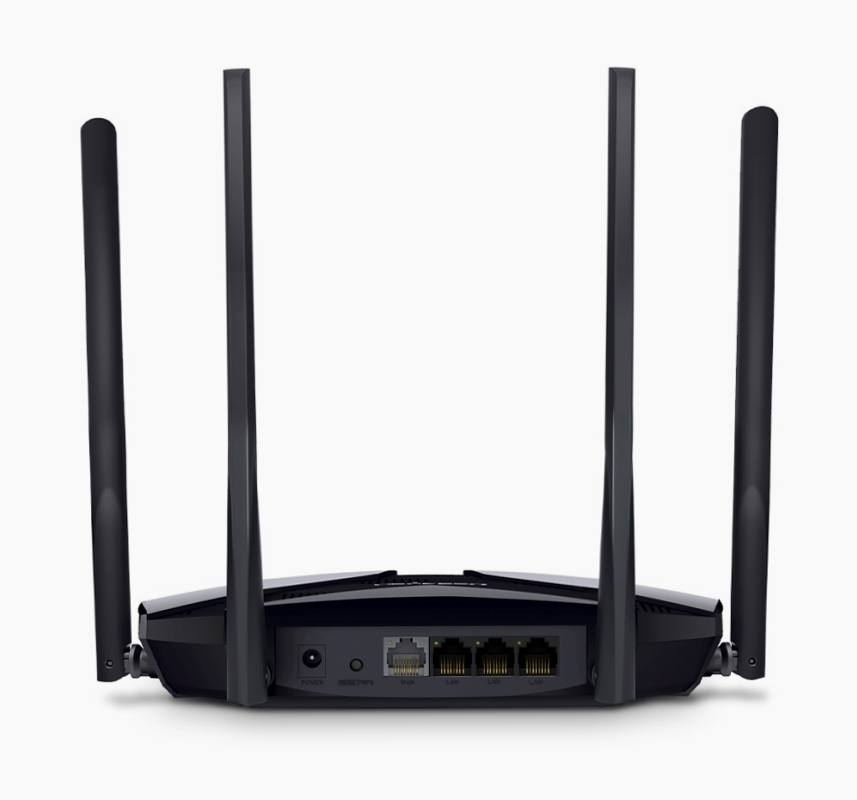
1. Соедините роутер с блоком питания и включите устройство в розетку.
2. Кабель от интернет-провайдера либо ADSL-модема вставьте в гнездо WAN на роутере.
3. Далее выберите, как будете подключать компьютер или ноутбук:
o По проводу (лучше): возьмите патч-корд из комплекта, один его конец вставьте в LAN-разъём роутера, другой — в сетевую карту ПК.
o Через Wi-Fi: найдите беспроводную сеть роутера (с завода она идёт без пароля, открытая) и подключитесь к ней.
Важно: сразу после подсоединения выхода в интернет, скорее всего, не будет — это нормально. Связь появится после завершения всех настроек.
Шаг 2. Заходим в веб-интерфейс
1. На устройстве, которое подключено к роутеру, запустите любой браузер.
2. В адресной строке напечатайте: http://mwlogin.net.
3. Откроется стартовая страница мастера настройки.
Шаг 3. Задаём пароль для входа в настройки
1. Система определит, что вы зашли впервые, и попросит придумать пароль для защиты параметров роутера.
2. Создайте сложный пароль (обязательно запишите его, чтобы не забыть).
3. Введите этот пароль в оба поля и нажмите на кнопку со стрелкой для перехода дальше.
Этот пароль в дальнейшем будет запрашиваться при каждом входе в панель управления.
Шаг 4. Настраиваем подключение к интернету
1. Укажите тип соединения, который использует ваш провайдер:
o Динамический IP (DHCP) — дополнительные данные не нужны.
o PPPoE, L2TP или PPTP — потребуется ввести логин и пароль от провайдера (их можно узнать в техподдержке).
2. Если оператор привязывает интернет к MAC-адресу, продиктуйте ему физический адрес вашего роутера (он напечатан на наклейке на корпусе).
Шаг 5. Настраиваем Wi-Fi
1. Придумайте и введите новое имя для вашей беспроводной сети (SSID) — так вы легко её опознаете среди соседних.
2. Установите пароль для доступа к Wi-Fi (лучше использовать смесь букв, цифр и специальных знаков).
3. Нажмите зелёную кнопку, чтобы сохранить внесённые изменения.
Если вы настраивали роутер через беспроводное соединение, то после смены имени и пароля вам придётся заново подключиться к сети — уже с новыми параметрами.
Шаг 6. Проверяем, всё ли работает
1. Убедитесь, что интернет появился на всех ваших устройствах.
2. Если соединения нет:
o Перейдите в раздел «Настройки WAN» и проверьте, верно ли введены параметры.
o Свяжитесь с провайдером для уточнения:
• тип подключения (DHCP, PPPoE или другой);
• нужные логин, пароль и привязку по MAC;
• нет ли ограничений с их стороны.
Полезные советы
• Сохраняйте важную информацию: запишите и храните в надёжном месте пароль от админки роутера и данные от вашей Wi-Fi сети.
• Обновляйте прошивку: время от времени заходите в раздел «Система» → «Обновление ПО» и проверяйте наличие свежих версий.
• Делайте пароль Wi-Fi надёжным: используйте минимум 8 символов разных типов (цифры, буквы, знаки).
• Повышайте безопасность: если роутер долго не нужен, отключайте его от сети.
Нужна помощь специалиста? Оставьте заявку на подключение домашнего интернета «Волна» — наш сервисный инженер приедет и настроит Wi-Fi роутер под ключ.