Как самостоятельно настроить Wi-Fi роутер Huawei: пошаговое руководство
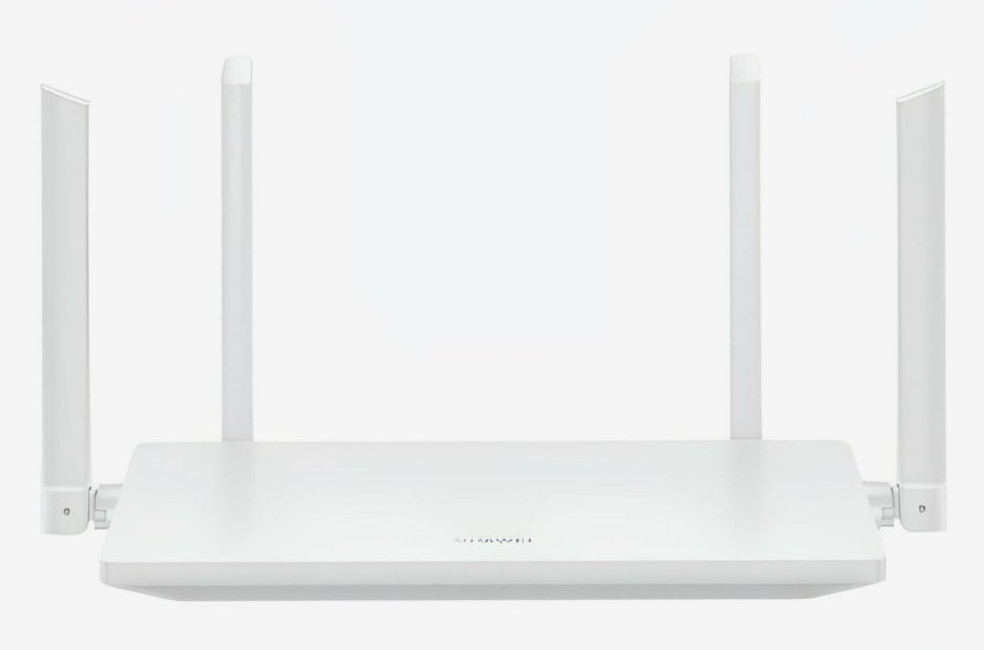
Шаг 1. Физическое подключение устройства
Прежде чем переходить к программным настройкам, нужно правильно подключить роутер к электропитанию и оборудованию провайдера. Действуйте по шагам:
1. Вставьте штекер блока питания в розетку — роутер включится.
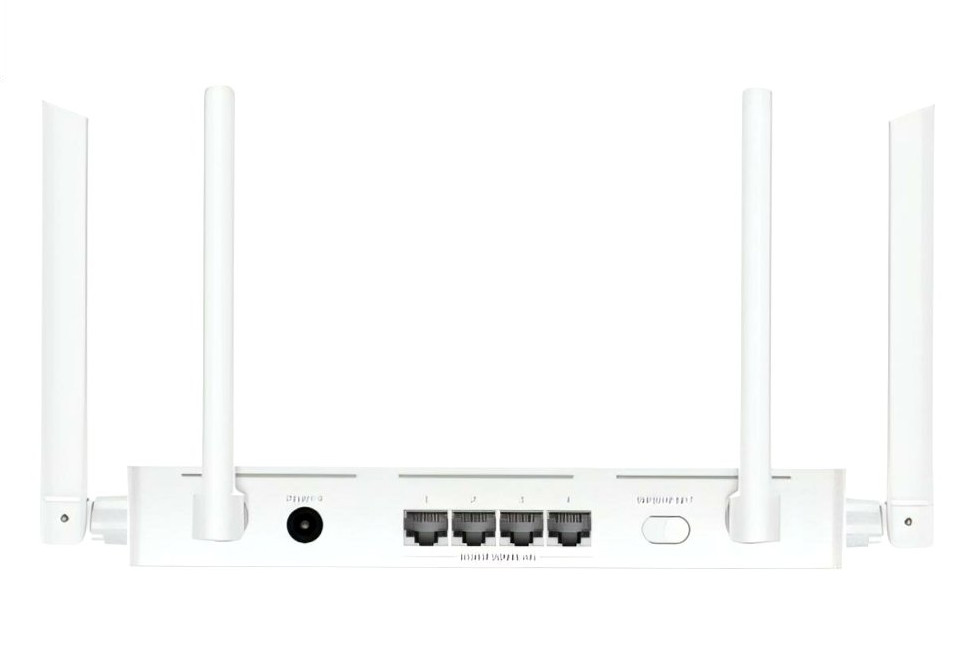
2. Возьмите Ethernet-кабель, который провёл вам интернет-провайдер, и подключите его к WAN-порту. Обычно этот разъём выделен синим цветом и подписан как WAN или Internet.
3. Если порты на роутере не имеют цветовой маркировки и подписей (например, в модели Huawei WiFi AX3), можно использовать любой свободный порт. Однако для уверенности лучше свериться с инструкцией к вашему устройству.
Как подключить к роутеру другие устройства:
• Через компьютер: возьмите патч-корд (сетевой кабель с коннекторами на обоих концах) и подключите его к одному из LAN-портов роутера.
• Через смартфон или планшет: подключитесь к временной Wi-Fi сети. Имя сети (SSID) и пароль указаны на наклейке на нижней панели роутера.
Шаг 2. Вход в веб панель управления
После того как все кабели подключены, нужно зайти в интерфейс управления роутером:
1. Откройте любой веб-браузер на компьютере или смартфоне.
2. В адресной строке введите IP-адрес роутера. Для устройств Huawei это чаще всего 192.168.3.1.
3. Чтобы убедиться, что адрес введён верно, посмотрите на наклейку на роутере — там же указан пароль от Wi-Fi.
4. Нажмите Enter — откроется страница входа в панель управления.
5. Введите логин и пароль администратора. По умолчанию чаще всего используются admin / admin.
6. На некоторых моделях Huawei пароль для входа в панель управления совпадает с паролем от Wi-Fi. Уточните эту информацию на наклейке или в инструкции к устройству.
Шаг 3. Первоначальная настройка через мастер быстрой настройки
После входа вы увидите стартовую страницу с краткой информацией о состоянии сети. При первом запуске обычно автоматически появляется мастер быстрой настройки — это самый простой способ подключить интернет.
Что нужно сделать:
1. Следуйте пошаговым подсказкам на экране.
2. Выберите тип подключения (чаще всего это DHCP или PPPoE).
3. Введите имя пользователя и пароль, которые выдал вам провайдер.
4. Если вы утеряли эти данные, обратитесь в службу поддержки вашего интернет-провайдера.
5. В некоторых случаях (при использовании DHCP) дополнительные учётные данные не требуются — достаточно просто подключить кабель.
Примечание: если безопасность данных для вас не критична, на этом этапе можно завершить настройку. Однако для защиты домашней сети настоятельно рекомендуем выполнить следующие шаги.
Шаг 4. Настройка Wi-Fi
После успешной базовой настройки интернет уже должен работать. Теперь давайте оптимизируем вашу Wi-Fi сеть.
1. Установите приоритет на 5 ГГц
• В разделе «Моя сеть Wi-Fi» включите приоритет для сети 5 ГГц.
• Это позволит устройствам автоматически подключаться к более быстрому каналу, когда они находятся рядом с роутером.
2. Измените имя сети (SSID)
• При желании задайте новое, понятное имя для вашей Wi-Fi сети. Так её будет легче найти среди соседских.
3. Смените пароль Wi-Fi
• Стандартный пароль с наклейки недостаточно надёжен — его нужно заменить.
• Создайте сложный пароль, который включает:
o заглавные и строчные буквы;
o цифры;
o специальные символы (!@#$%^&*).
• Используйте генератор паролей или придумайте комбинацию длиной не менее 12 символов.
• Обязательно сохраните новый пароль в надёжном месте!
Шаг 5. Защита панели управления роутером
Чтобы злоумышленник, даже подключившись к вашему Wi-Fi, не смог зайти в настройки роутера и изменить их:
1. Перейдите в раздел «Дополнительные функции».
2. Откройте пункт «Система».
3. Выберите «Изменить пароль».
4. Задайте новый, надёжный пароль для доступа к веб панели управления.
Шаг 6. Создайте отдельную сеть для умного дома
Если у вас есть устройства умного дома (умные лампочки, розетки, датчики, камеры), рекомендуется выделить их в отдельную сеть.
Почему это важно:
• Устройства умного дома чаще всего работают на частоте 2,4 ГГц и не требуют высокой скорости.
• Они могут быть уязвимы для хакерских атак — изоляция защитит основные устройства (компьютеры, смартфоны, планшеты).
• Отдельная сеть снижает нагрузку на основную сеть, что повышает её стабильность и скорость.
Как настроить:
1. В разделе «Дополнительные функции» откройте «Настройки Wi‑Fi».
2. Выберите пункт «Гостевая сеть Wi‑Fi».
3. Активируйте эту сеть.
4. Задайте уникальное имя, например, SmartHome.
5. Установите отдельный пароль для этой сети.
Шаг 7. Дополнительные рекомендации по безопасности
Чтобы сделать использование интернета ещё более безопасным и удобным, выполните следующие настройки:
• Включите «Родительский контроль» (если в семье есть дети): можно ограничить время доступа в интернет или заблокировать нежелательные сайты.
• Настройте автоматическое обновление прошивки: активируйте функцию «Управление обновлениями» — это позволит роутеру самостоятельно устанавливать новые версии прошивки, которые закрывают уязвимости и улучшают работу устройства.
• Отключите удалённое управление через Wi-Fi: так злоумышленники не смогут изменить настройки вашего роутера, даже если каким-то образом подключатся к вашей сети.
Важно: после завершения всех настроек обязательно перезагрузите роутер, чтобы все изменения применились корректно.
Нужна помощь? Оставьте заявку на подключение домашнего интернета «Волна» — наш сервисный инженер поможет с настройкой Wi-Fi роутера.