Как самостоятельно настроить Wi-Fi роутер Digma: пошаговое руководство
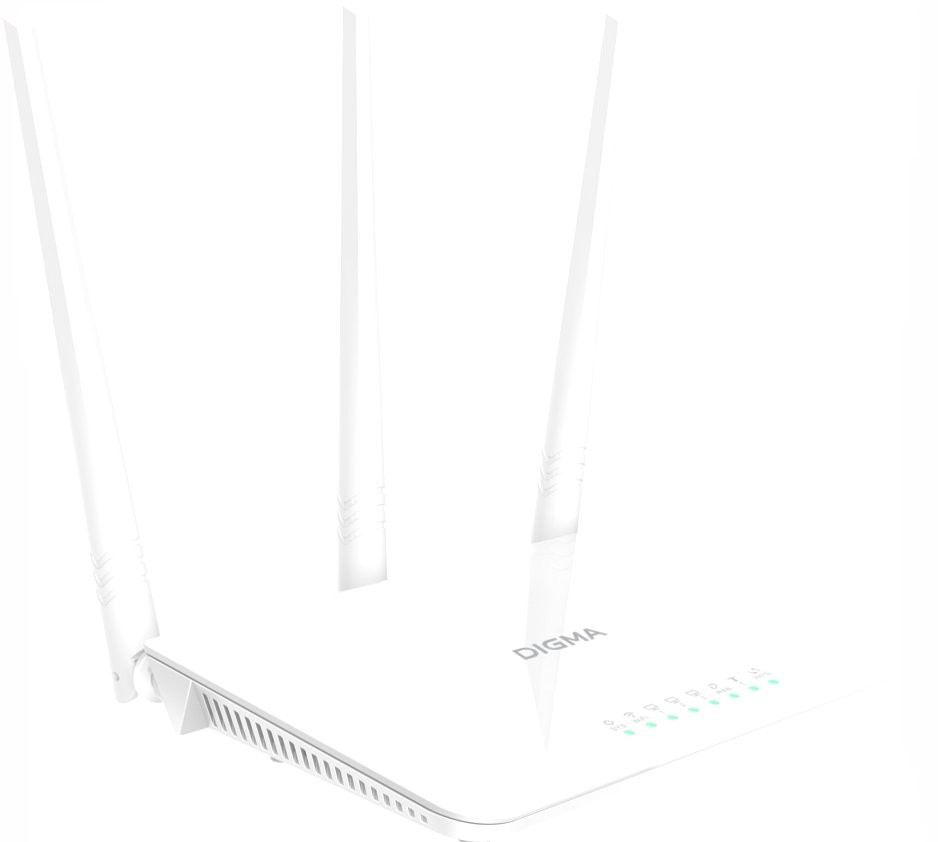
Шаг 1. Подключаем оборудование
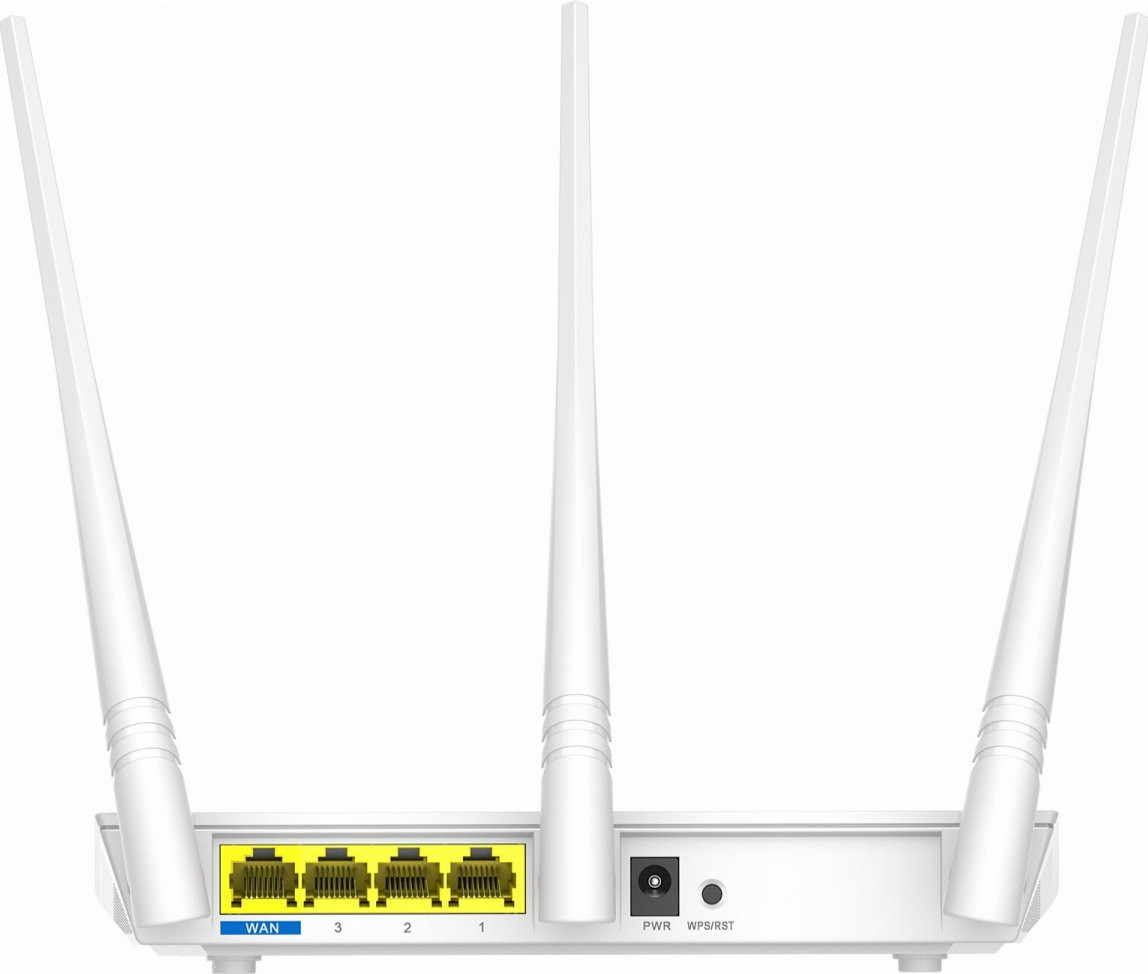
1. Вставьте кабель от провайдера в порт с маркировкой WAN на задней панели роутера.
2. Выберите, как вы будете подключать компьютер или ноутбук:
o По Wi-Fi — найдите беспроводную сеть с именем типа DWR-N301_XXXX. Пароль по умолчанию напечатан на наклейке на корпусе роутера.
o По кабелю — соедините ПК или ноутбук с любым свободным LAN-портом роутера, используя патч-корд.
Шаг 2. Заходим в веб интерфейс
1. Запустите любой браузер (подойдёт Chrome, Firefox или другой).
2. В адресной строке введите IP-адрес роутера. Обычно это 192.168.0.1 или 192.168.1.1 — точное значение смотрите на наклейке устройства.
3. В появившихся полях введите:
o Логин: admin
o Пароль: admin (или тот, что указан на наклейке)
4. Нажмите Enter, чтобы попасть в панель управления.
Шаг 3. Настраиваем подключение к интернету (WAN)
1. Укажите тип соединения:
o Динамический IP (DHCP) — адрес получается автоматически, этот режим обычно включён по умолчанию.
o Если ваш провайдер использует другой тип (например, PPPoE или статический IP), уточните параметры в его техподдержке.
2. Параметр MTU лучше не трогать — оставьте значение, установленное по умолчанию.
Шаг 4. Настраиваем беспроводную сеть (Wi-Fi)
1. Придумайте новое имя для вашей сети (SSID), например, MyHomeNetwork — так её будет легче узнать.
2. Задайте новый пароль для Wi-Fi. Рекомендуется использовать не менее 8 символов, включая буквы, цифры и специальные знаки.
3. Сохраните настройки — нажмите кнопку «Применить» или «Сохранить».
Шаг 5. Проверяем работу
1. Перезагрузите роутер. Это можно сделать через меню или просто отключив питание на 10 секунд.
2. Подключитесь к вашей Wi-Fi сети, используя новый пароль.
3. Откройте любой сайт в браузере — вас должно автоматически перенаправить на страницу авторизации провайдера.
4. Введите учётные данные для доступа в интернет:
o Логин — номер вашего договора с провайдером.
o Пароль — от личного кабинета. Он указан на второй странице договора, рядом с надписью «Сервер статистики».
Примечание: после первого успешного входа авторизация в дальнейшем будет происходить автоматически.
Важные советы
• Сохраняйте данные: обязательно запишите новый пароль от Wi-Fi и параметры входа в веб-интерфейс и храните их в надёжном месте.
• Пользуйтесь наклейкой: на корпусе роутера указаны заводской IP-адрес, логин/пароль и MAC-адрес — это пригодится при настройке и поиске неисправностей.
• Если что-то пошло не так:
o убедитесь, что WAN-кабель вставлен до конца и в правильный порт;
o проверьте, соответствует ли введённый вами IP-адрес тому, что на наклейке;
o если авторизоваться не удаётся, обратитесь в поддержку вашего провайдера.
Часто задаваемые вопросы
1. Где взять пароль от личного кабинета?
Он напечатан на второй странице вашего договора с провайдером, под названием «Сервер статистики».
2. Не открывается страница роутера по IP-адресу. Что делать?
Проверьте, подключены ли вы к сети роутера (по Wi-Fi или кабелю). Попробуйте другой браузер. Перезагрузите роутер и компьютер.
3. Как сбросить роутер к заводским настройкам?
Нажмите и удерживайте кнопку Reset на корпусе роутера примерно 10 секунд. После этого все настройки придётся задавать заново.
Вы можете оставить заявку на подключение домашнего интернета Волна — наш сервисный инженер поможет с настройкой Wi-Fi роутера.