
Как самостоятельно настроить Wi-Fi роутер Asus: пошаговое руководство
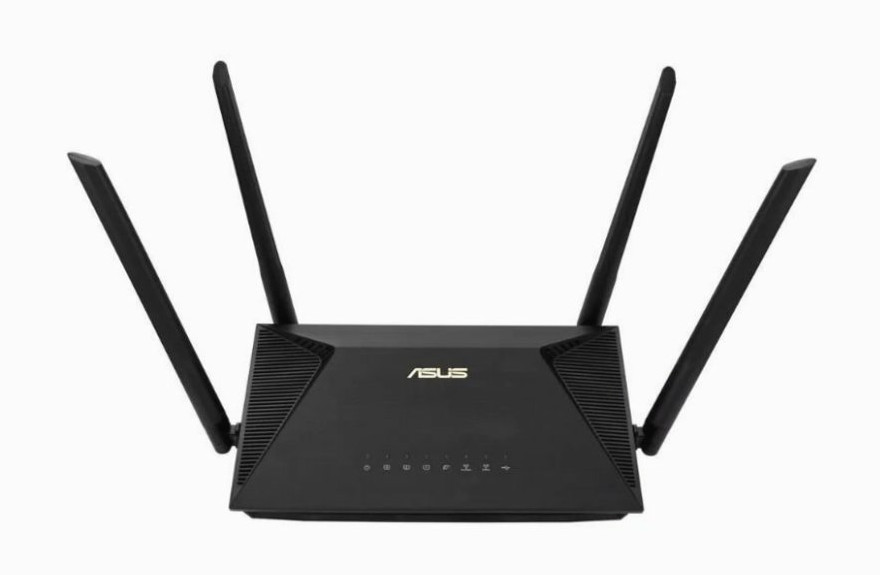
1. Первоначальное подключение
Перед началом настройки выполните следующие действия:
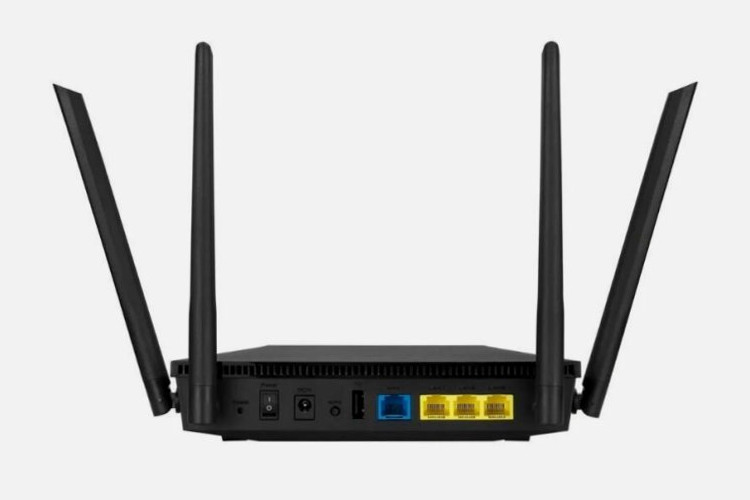
1. Подключите кабель интернет провайдера к WAN-порту роутера (этот разъём обычно выделен цветом и имеет соответствующую подпись).
2. Вставьте штекер блока питания в розетку 220 В.
3. Нажмите кнопку питания, чтобы включить роутер.
2. Способы подключения устройства‑клиента
Вариант 1. Через LAN‑кабель
• Подключите один конец патч корда к свободному LAN порту на роутере.
• Второй конец кабеля вставьте в сетевой разъём компьютера или ноутбука.
Вариант 2. Через Wi‑Fi
1. Нажмите на значок сетевых подключений в правой части панели задач (рядом с часами).
2. Выберите из списка свою беспроводную сеть — её имя обычно совпадает с моделью роутера.
3. Введите пароль, который указан на наклейке на корпусе устройства.
Если пароль утерян: выполните сброс до заводских настроек. Для этого вставьте тонкий предмет (например, скрепку) в отверстие Reset на задней панели роутера. После перезагрузки устройства используйте стандартный пароль с наклейки.
3. Вход в веб‑интерфейс
1. Откройте любой браузер на подключённом устройстве.
2. В адресной строке введите один из адресов:
o 192.168.1.1
o router.asus.com.
3. В появившихся полях авторизации укажите:
o Логин: admin
o Пароль: admin (для нового роутера).
4. Нажмите кнопку «Авторизоваться» или Sign in.
Важно: если стандартные данные не подходят, выполните сброс настроек, как описано в разделе 2.
4. Автоматическая настройка (для начинающих)
Этот способ подойдёт, если ваш провайдер использует автоматическое получение IP адреса (DHCP).
1. Нажмите Quick Internet Setup («Быстрая настройка интернета»).
2. На стартовой странице мастера нажмите «Перейти».
3. На экране «Проверьте соединение» задайте новые логин и пароль для входа в веб‑интерфейс — обязательно запомните их или запишите.
4. На странице «Настройки интернета» выберите вариант «Автоматический IP (DHCP)».
5. На этапе «Настройка роутера»:
o при желании измените имя беспроводной сети;
o задайте пароль для подключения устройств к Wi-Fi.
6. Нажмите «Применить» и затем авторизуйтесь заново, используя новые учётные данные.
7. Введите логин и пароль, установленные на шаге 3, и нажмите «Вход в систему».
Примечание: если провайдер использует статический IP или протоколы PPPoE, PPTP, L2TP, потребуется ручная настройка (см. раздел 5).
5. Ручная настройка интернет‑подключения
Для протокола PPPoE
1. В разделе «Интернет» (меню «Дополнительные настройки») выберите PPPoE в строке «Тип WAN‑подключения».
2. Оставьте значения по умолчанию:
o «Включить WAN» — Да
o «Включить NAT» — Да
o «Включить UPnP» — Да
3. Если у вас статический IP, укажите:
o IP‑адрес
o маску подсети
o шлюз
o DNS‑серверы
4. В блоке «Настройка учётной записи» введите логин и пароль, выданные провайдером.
5. Нажмите «Применить».
Для протоколов PPTP или L2TP
1. Повторите шаги 1-2 из инструкции для PPPoE.
2. Выберите PPTP или L2TP в строке «Тип WAN‑подключения».
3. Укажите параметры VPN и «Имя хоста» (эти данные предоставляет провайдер).
4. Нажмите «Применить».
6. Ручная настройка Wi‑Fi
Роутеры ASUS поддерживают два частотных диапазона:
• 2,4 ГГц — большая зона покрытия, но ниже скорость передачи данных.
• 5 ГГц — высокая скорость, но меньший радиус действия.
Пошаговая настройка:
1. Перейдите в раздел «Беспроводная сеть» (меню «Дополнительные настройки»).
2. Для диапазона 2,4 ГГц:
o Частотный диапазон: 2,4 ГГц
o SSID: задайте имя сети
o Скрывать SSID: Нет
o Режим: Auto + установите галочку b/g Protection
o Ширина канала: 20/40 МГц
o Канал: Auto
o Проверка подлинности: WPA2‑Personal
o Шифрование: AES
o Предварительный ключ WPA: придумайте надёжный пароль
3. Для диапазона 5 ГГц повторите те же шаги, выбрав ширину канала 20/40/80 МГц.
4. Нажмите кнопку «Применить» для сохранения настроек.
7. Смена учётных данных для входа в веб-интерфейс
1. В разделе «Администрирование» (меню «Дополнительные настройки») откройте вкладку «Система».
2. В блоке «Изменение пароля роутера» укажите:
o новый логин;
o новый пароль (введите дважды для подтверждения).
3. Обязательно сохраните новые учётные данные в надёжном месте.
8. Настройка через смартфон
Требование: роутер должен поддерживать приложение Asus Router (уточните информацию в документации к вашему устройству).
Инструкция:
1. Включите Wi‑Fi на смартфоне.
2. Установите приложение Asus Router из официального магазина:
o Google Play — для Android
o App Store — для iOS
3. Запустите приложение и дождитесь, пока оно обнаружит ваш роутер.
4. Нажмите на пункт «Я хочу, чтобы этот маршрутизатор менеджера» (из-за особенностей локализации фраза может звучать именно так — не удивляйтесь).
5. Выберите своё устройство из списка найденных.
6. Введите учётные данные: admin / admin (для нового роутера).
7. Нажмите «Войти» и следуйте подсказкам мастера настройки.
Примечание: интерфейс приложения может быть локализован не полностью — некоторые пункты могут оставаться на английском языке.
Полезные советы по эксплуатации
• Регулярно обновляйте прошивку роутера через раздел «Администрирование» → «Обновление прошивки».
• Меняйте пароль Wi-Fi каждые 3-6 месяцев для повышения безопасности.
• Периодически проверяйте список подключённых устройств в разделе «Состояние сети» — так вы сможете вовремя заметить посторонние подключения.
• Используйте протокол WPA2-AES для максимальной защиты вашей беспроводной сети.
• Сохраняйте резервные копии настроек в разделе «Администрирование» → «Резервное копирование» — это поможет быстро восстановить конфигурацию в случае сбоя.
Вы можете оставить заявку на подключение домашнего интернета «Волна» — наш сервисный инженер поможет с настройкой Wi-Fi роутера.